
Passer de Windows 7 à Ubuntu : guide complet pour remplacer votre système d'exploitation
Publié le
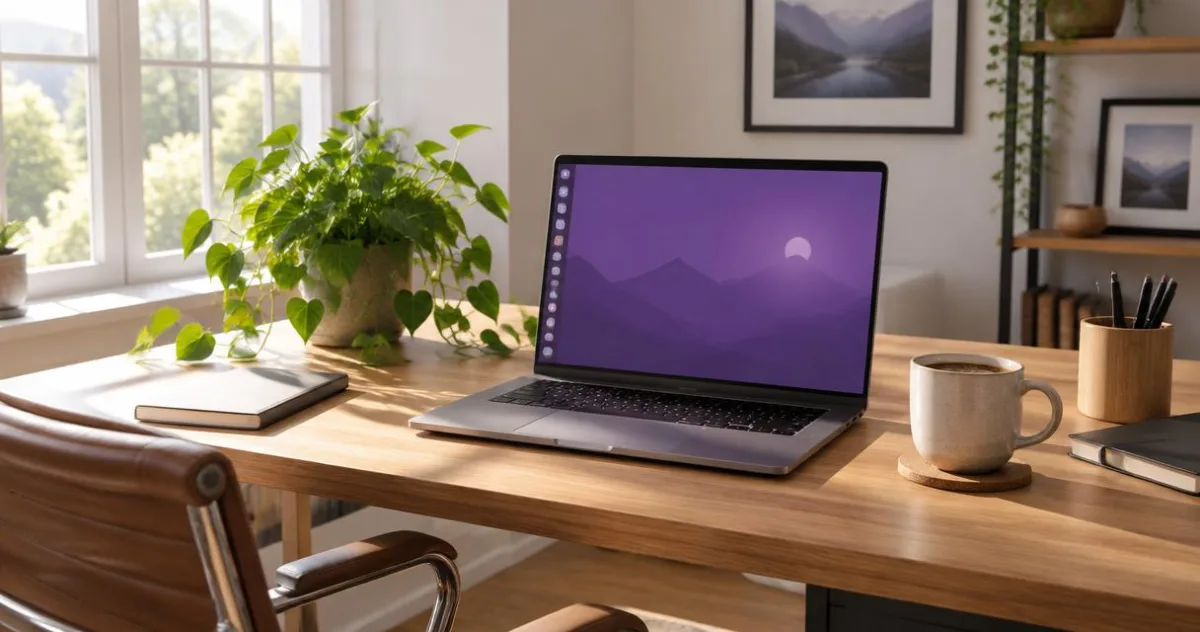
De nombreux utilisateurs possèdent encore un appareil fonctionnant avec un ancien environnement devenu obsolète et cherchent une alternative moderne, sécurisée et performante. Adopter une distribution open source représente une solution idéale pour redonner une seconde jeunesse à son matériel sans changer d'équipement.
En quelques points
- Migrer vers Ubuntu permet de moderniser un ordinateur sous Windows 7 en lui offrant un environnement plus sécurisé et performant.
- La sauvegarde de toutes les données personnelles sur un support externe est une étape indispensable avant toute modification du système.
- Il est nécessaire de vérifier la compatibilité matérielle, notamment pour les anciens processeurs limités à 32 bits qui requièrent des versions spécifiques de Linux.
- La création d'une clé USB bootable à partir de l'image officielle permet de lancer l'installation du nouvel OS directement au démarrage de la machine.
- Le processus d'installation propose de remplacer intégralement l'ancien système Windows ou de créer des partitions personnalisées pour organiser ses fichiers.
- Une fois installé, Ubuntu offre une interface intuitive et une logithèque complète permettant de remplacer avantageusement les outils bureautiques de Microsoft.
Préparer son ordinateur et créer une clé USB de démarrage Ubuntu
Avant d'entamer la transition, il est essentiel de vérifier la compatibilité du matériel informatique et de sauvegarder soigneusement chaque document personnel. Pour équiper votre poste de travail avec les accessoires adaptés, des plateformes comme coin-des-smartphones.fr proposent différents équipements utiles au quotidien.
Sauvegarder ses fichiers et choisir la bonne distribution Linux
La première démarche consiste à mettre à l'abri l'ensemble de vos données sur un support externe. Le passage d'un système à un autre implique des modifications en profondeur, rendant la sauvegarde de vos fichiers indispensable. Concernant le choix du système d'exploitation, la plupart des ordinateurs actuels exploitent une architecture 64 bits, qui constitue la norme standard pour la distribution principale. Si votre machine possède un processeur plus ancien limité au 32 bits, sachez que cette version spécifique n'est plus maintenue directement sur la mouture principale depuis la version 18.04, mais des variantes légères ou des alternatives comme Linux mint permettent de prolonger l'usage de votre configuration.
Créer une clé USB bootable pour lancer l'installation
Pour préparer le support d'installation, vous devez utiliser un support amovible vierge. Une cle de stockage externe servira d'outil d'amorçage pour déployer les fichiers nécessaires au démarrage. Téléchargez l'image officielle du système, puis utilisez un utilitaire dédié pour flasher l'image sur votre clé usb. Cette étape permet d'obtenir un support prêt à démarrer directement depuis la carte mère de votre machine, ouvrant la voie au déploiement du nouvel environnement.
Installer Ubuntu sur le disque et configurer le nouveau système d'exploitation
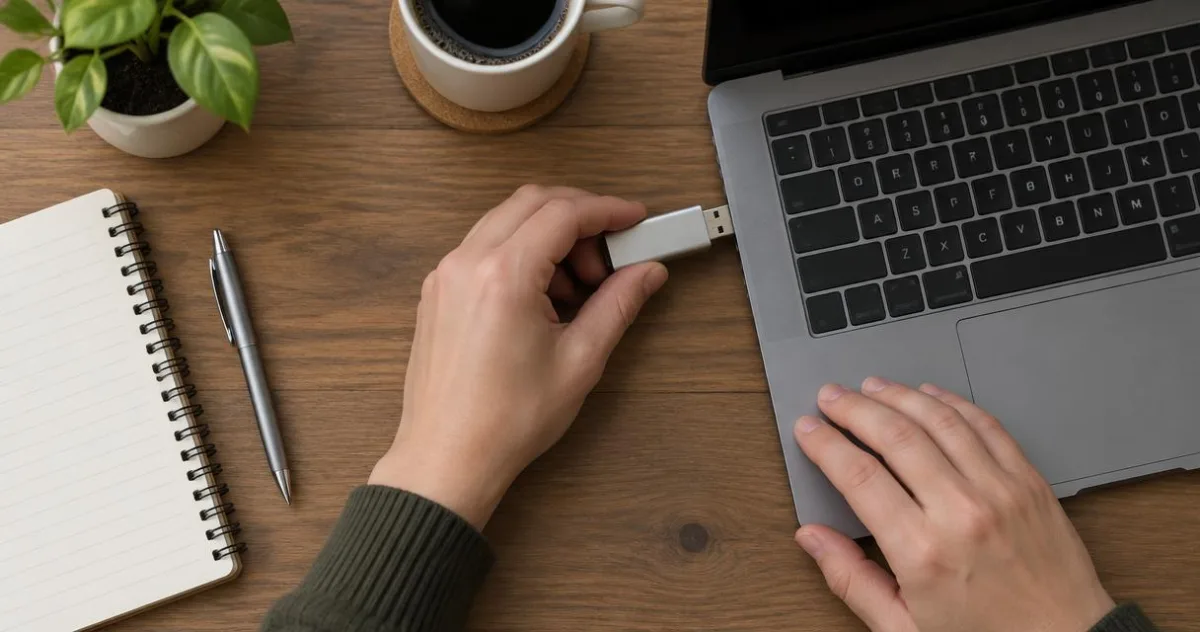
Une fois le support créé, l'étape suivante consiste à démarrer l'ordinateur sur ce support externe afin d'entamer l'écriture sur le support de stockage interne.
Paramétrer le boot, le partitionnement du disque et lancer l'installation
Pour amorcer le programme, redémarrez la machine et accédez au menu de boot en appuyant sur la touche appropriée au démarrage. Vous pourrez alors choisir de démarrer sur le média amovible. L'assistant propose ensuite plusieurs options pour organiser votre disque :
- Remplacer intégralement l'ancien environnement windows pour dédier tout l'espace au nouvel OS
- Créer une partition spécifique pour séparer les données du système
- Installer le système sur n'importe quel disque interne secondaire disponible
Il faut garder à l'esprit que l'environnement linux s'installe sur ses propres partitions et non sur celles de l'ancien système d'exploitation. L'opération permet ainsi d'effacer les anciennes structures pour configurer un environnement stable et neuf.
Prendre en main Ubuntu : logiciels, interface et remplacement des outils Microsoft
Dès la fin du processus, votre poste redémarre sur une interface intuitive et conviviale. Vous découvrirez une logithèque intégrée très complète qui simplifie le téléchargement de vos logiciels favoris. Les solutions de bureautique libres remplacent aisément les programmes habituels fournis par microsoft, assurant une transition fluide pour le traitement de texte, la navigation internet ou la gestion multimédia. Remplacer un ancien système permet ainsi de bénéficier d'un environnement moderne, réactif et parfaitement sécurisé au quotidien.